


Como armazenar e compartilhar dados online no Dropbox
DropBox é um aplicativo de armazenamento de arquivos online, multiplataforma (Windows, Mac, Linux, iPhone, iPad, Android e BlackBerry), gratuito, fácil de utilizar e acessível a partir de qualquer navegador web.

Como funciona o serviço Dropbox
Pode-se com este serviço armazenar e sincronizar arquivos online ou compartilhar com outros computadores, colocando no Dropbox arquivos que serão automaticamente sincronizados nos servidores em uma pasta, com segurança, e nos computadores que têm o DropBox instalado. Independentemente de seus recursos materiais, ele é protegido contra problemas de computadores. Armazenar seus backups no Dropbox fará com que você ganhe tempo. Você poderá encontrar rapidamente seus dados, a partir de qualquer computador ou do seu mesmo, depois de consertado. Você pode dispor de um espaço gratuito de 2 GB, que pode ser aumentado para até 8 GB e, 50 ou 100 GB, para as versões pagas.
Como é feita a segurança dos arquivos
Todos os arquivos no Dropbox são criptografados. As pastas Público e Fotos podem ser acessadas por todos, por meio de um link. As pastas privadas só são acessíveis para as pessoas que você convidou para compartilhar, sendo que você pode excluir o seu acesso ou os arquivos compartilhados no computador. O website permite acessar a cópia dos arquivos, suas versões sucessivas e a cópia dos arquivos destruídos (a pasta é conservada por trinta dias, para a opção gratuita).
Como instalar o Dropbox
A instalação do aplicativo permitirá sincronizar todos os seus dados, facilmente. Baixe o Dropbox para Windows XP, Vista, 7, 8 e 10 (32 et 64 bits), para Mac, para Linux (Ubuntu, Fedora) e para dispositivos móveis (iPhone, iPad, Android, BlackBerry). Abra o arquivo baixado e clique em Instalar. Uma janela lhe proporá duas escolhas:
Se você já criou uma conta Dropbox, selecione a opção Eu já possuo uma conta Dropbox, clique em Seguinte, digite seu e-mail e senha e o nome do seu computador:

Se você ainda não criou uma conta, selecione a opção Eu não possuo conta Dropbox, para cria-la e clique em Seguinte. Preencha a ficha de inscrição com um e-mail válido, pois você receberá um e-mail com a solicitação para confirmar sua conta:

A janela Atualizar o Dropbox aparecerá. Para a versão gratuita, escolha 2 GB. Você pode escolher o tipo na instalação: o Básico, que permite a instalação padrão e o Avançado, para selecionar o lugar da pasta Dropbox e as pastas a serem sincronizadas. Clique em Instalar (o lugar poderá ser alterado nas preferências):

Um pequeno tutorial é proposto no final da instalação, é importante lê-lo. Um atalho de sua pasta Dropbox contendo subpastas (Fotos, Público) aparecerá no Desktop.
Armazenar e sincronizar dados
Depois de instalado, o aplicativo vai criar uma nova pasta Dropbox. Tudo aquilo que você arrastará para esta pasta será automaticamente sincronizado com os servidores do Dropbox. Não nomeie ou apague a pasta My drop em seu computador. Abra a caixa azul do Dropbox, que se encontra em seu desktop ou na barra de tarefas ao lado do relógio. Você tem uma pasta Público, uma pasta Fotos e seus Contatos. A pasta Fotos permite acessar uma galeria e um slide show. Se você colocar os arquivos na pasta Público, todos os seus contados terão acesso a elas. Se você colocar seus documentos nas pastas de seus contatos, somente eles poderão vê-los:

Para acessar suas pastas online, acesse o site do Dropbox e entre seu e-mail e senha. Pelo site Dropbox, você também poderá adicionar a atualização dos arquivos, baixá-los (Download), nomeá-los, movê-los, copiá-los ou excluí-los.
Compartilhar dados
Compartilhar os dados pessoais
Para compartilhar os arquivos, basta convidar uma pessoa que lhe deu seu endereço e-mail. Clique no ícone Dropbox e para obter as seguintes escolhas:

Vá em Website Dropbox para obter a seguinte janela:

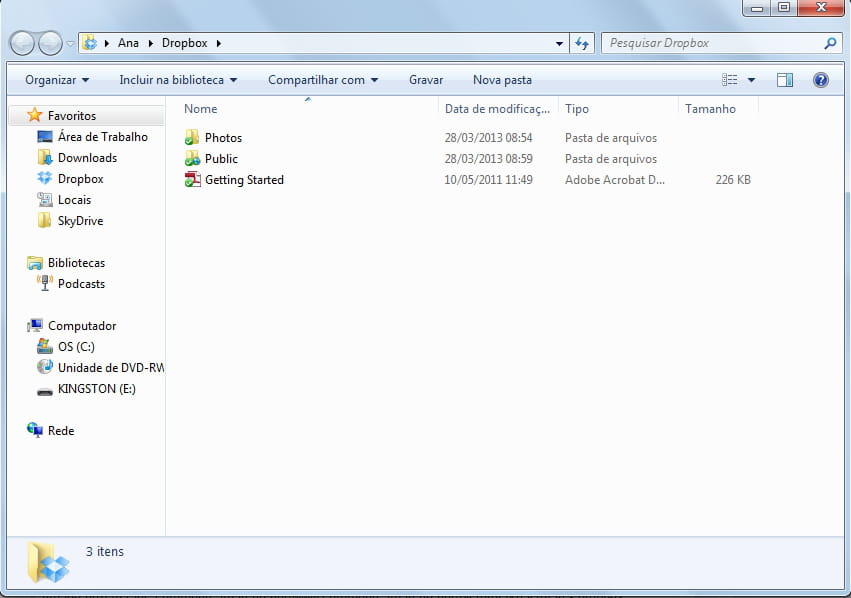
Clique na guia Compartilhar com e em Compartilhar a pasta:

Na caixa de diálogo, digite o endereço e-mail de seu convidado:

Clique em Compartilhar:
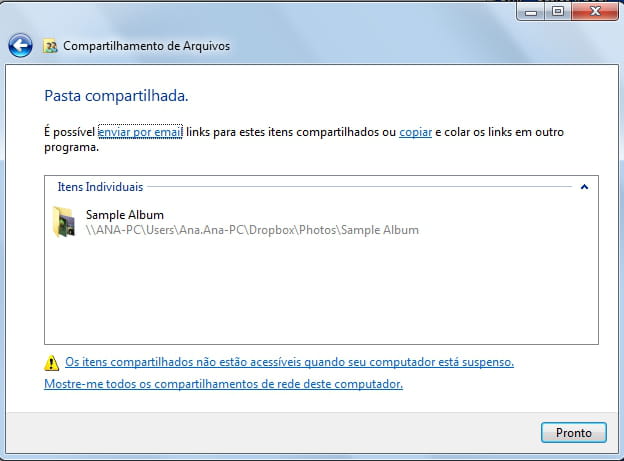
Na janela seguinte, adicione seu endereço e-mail e, eventualmente, uma mensagem pessoal no convite. O convidado receberá um e-mail do Dropbox e ele deverá clicar em Aceito. Acesse o desktop, abra as pastas e lá, você encontrará o seu nome ou o do seu convidado. Compartilhe um documento (Copiar/Colar) na pasta, com o seu nome ou o do seu convidado. Você obterá um círculo azul e, depois, verde. Isto quer dizer que está tudo sincronizado. A duração da transferência varia em função do tamanho dos arquivos.
Como compartilhar um arquivo na pasta "Público"
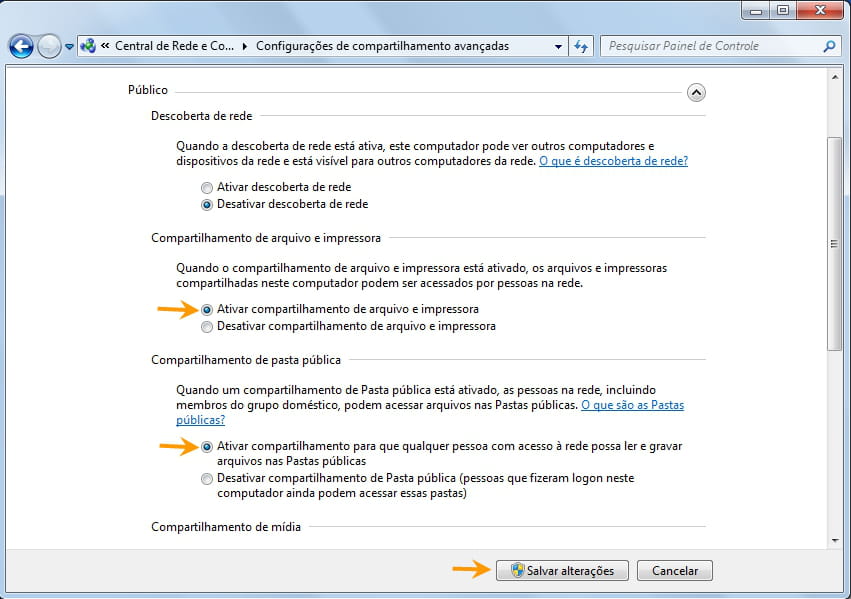
Qualquer pessoa pode acessar um arquivo da pasta Publico, por meio de um simples link. Vá até a aba Arquivos e abra a pasta Público. Clique com o botão direito no arquivo que deseja enviar:
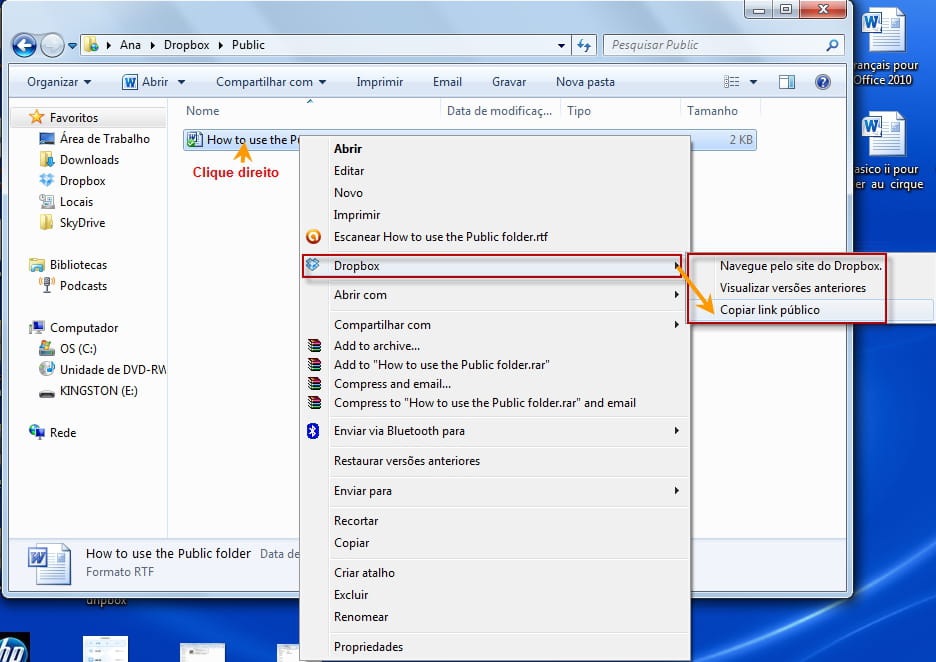
Clique em Copiar o link público:

Você receberá um link. Copie-o e envie para o seu convidado.
Segurança
Todos os arquivos no Dropbox são criptografados. As pastas Público e Fotos são acessíveis para todos, por meio de um simples link. As pastas privadas só podem ser acessadas pelas pessoas que você convidou ou arquivos compartilhados em seu computador. O website permite acessar a cópia dos arquivos, suas versões sucessivas e a cópia dos arquivos destruídos (durante trinta dias, para a opção gratuita).
Como restaurar os arquivos excluídos
Abra o contato e vá na pasta desejada. O histórico dos arquivos aparecerá. Veja o histórico das alterações dos arquivos na guia Eventos. Encontre seu arquivo excluído e clique em Restaurar, abaixo, à direita:

Pronto, o arquivo foi restaurado. Se você quiser removê-lo novamente, renomeá-lo, movê-lo ou algo mais, clique em Mais ações:
Aumente seu espaço de armazenamento
Dropbox oferece 2 GB de espaço, mas você pode aumenta-lo para até 8 GB gratuitos, convidando seus amigos para instalar o software.
Observação: em primeiro lugar, você precisa ter o aplicativo Dropbox instalado em, pelo menos, dois computadores.
Vá no Ícone do Dropbox na barra de tarefas:

Você dispõe de várias opções:
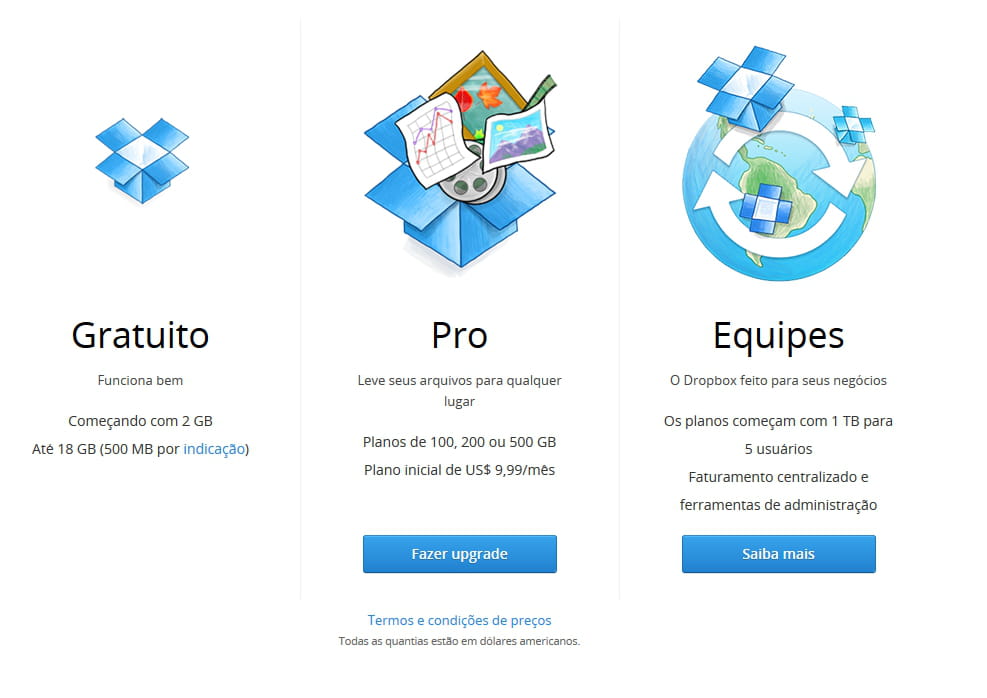
Compartilhar esse link no Facebook ou Twitter: você receberá um link de transferência. Este link pode mudar de acordo com cada patrocinador, é claro.
Convidar por e-mail: Importar seus contatos, Dropbox permite que você importe seus contatos diretamente (Gmail, Hotmail, Yahoo, etc). Convite endereços e-mail, ou seja, convidar os endereços do seu e-mail. Você pode escrever um ou mais e-mails no último campo.
Cada afilhado poupa 250 MB de espaço livre.
Guia de Ajuda
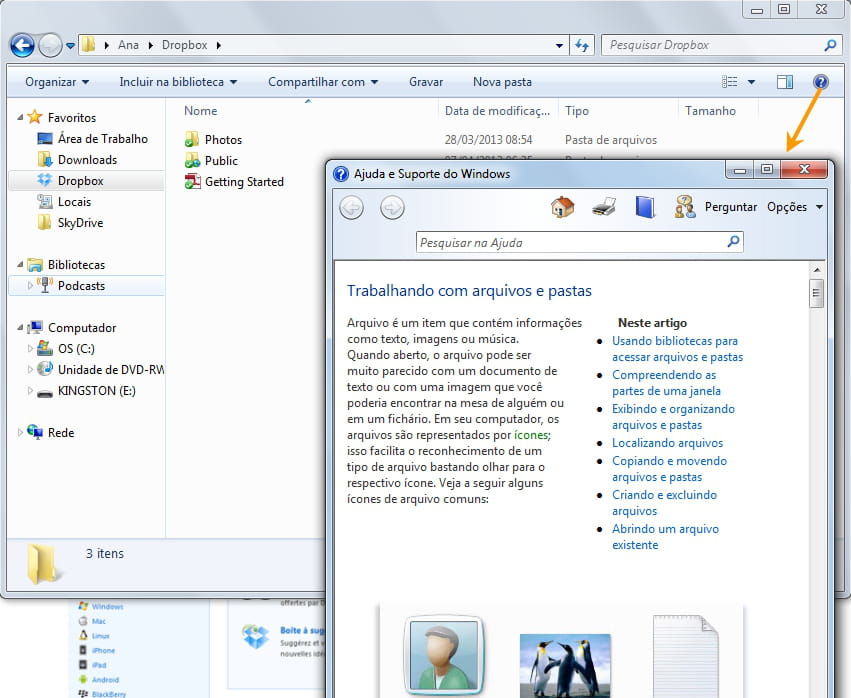
Ajuda em português, onde você pode ler uma apresentação escrita ou em vídeo (teste); sugerir e votar novas ideias de melhorias (caixa de sugestões), acessar os fóruns, entrar em contato com o suporte do Dropbox (enviar um pedido), ler as FAQ e ler os arquivos práticos, por categorias, ou fazer pesquisas por palavras chave.
Links complementares
Criar, compartilhar e armazenar seus documentos
Utilizar Dropbox em um contexto profissional
- Como armazenar e compartilhar dados online no Dropbox
- Tipos de transmissão de dados - Dicas - Transmissão de dados
- Limitar dados móveis iphone - Dicas -iPhone
- Testar desempenho do pc online - Dicas -Profissionais
- Deletar banco de dados mysql - Dicas -Bancos de dados
- Transmissão de dados - Dicas - Transmissão de dados
Assine nossa newsletter!
