


Diminuir o tamanho de uma foto
Dependendo da qualidade, algumas fotos podem ser muito grandes para envio por e-mail, WhatsApp ou para serem postadas em redes sociais. A solução é usar um app para reduzir seu tamanho.

As fotos tiradas com uma câmera digital são muito pesadas para, por exemplo, ser enviadas por e-mail ou publicadas em redes sociais. Veja como diminuir o tamanho deles em poucos passos. O Windows e o Mac possuem soluções nativas para isso.
Reduzir a resolução de uma imagem no Windows
Para começar abra a imagem com o aplicativo Fotos. Como se trata do aplicativo padrão para visualizar mídias basta clicar duas vezes sobre a foto. Se não for o caso, clique com o botão direito do mouse sobre a foto, selecione Abrir com > Fotos. Com a imagem aberta clique em Ferramentas > Ajustar Tamanho:
Em seguida aparecerá o tamanho atual da sua imagem e algumas opções pré definidas, como para usar a foto em perfis (que diminui a foto para 0,25 megapixels) ou para enviar por e-mail (2 megapixels):

Aconselha-se reduzir o tamanho para aproximadamente 640x480 ou 800x600. Isto será o suficiente para ter uma imagem clara e precisa. Vale lembrar que é preciso manter a taxa de proporção, caso contrário a foto ficará distorcida.
Reduzir a resolução de uma imagem no Mac
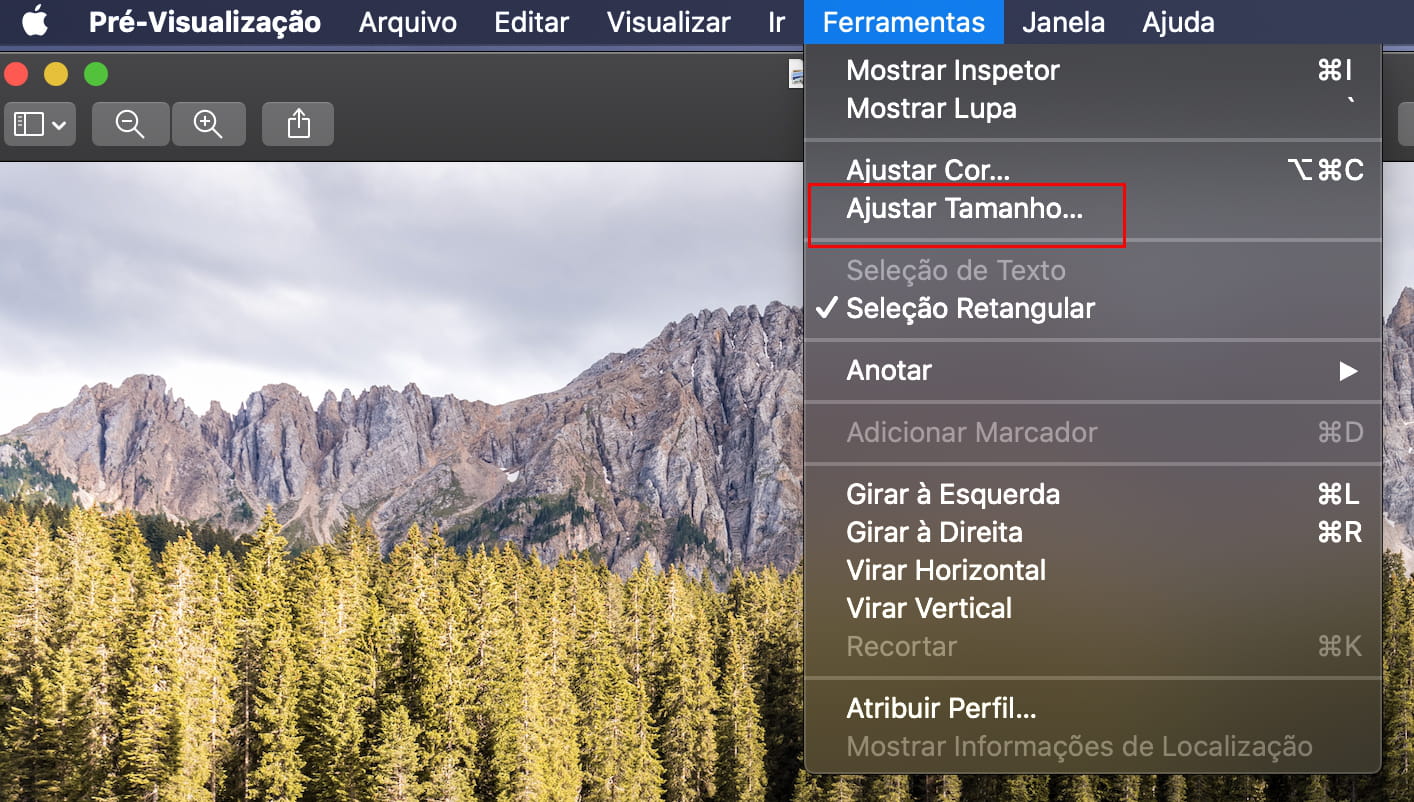
Abra a imagem em questão no aplicativo Pré-Visualização. Em seguida, clique em Ferramentas > Ajustar Tamanho. Você verá as informações do tamanho atual da imagem em pixels e em bytes (na parte inferior da janela):
Na mesma aba mostrada acima, você verá o campo para digitar a resolução. Escolha o tamanho que deseja para a imagem e clique em OK. Perceba que o número de bytes muda em função das alterações feitas, assim, é possível verificar se a foto alcançou o peso desejado.
Foto: © Jamie Street - Unsplash.
- Como diminuir o tamanho de um arquivo
- Como diminuir o tamanho de uma foto - Melhores respostas
- Como diminuir o tamanho de um arquivo jpg - Melhores respostas
- Como diminuir o tamanho de um arquivo word - Dicas -Word
- Arquivo .bak - Dicas -Definições
- Arquivo bup - Dicas - Vídeo
- Arquivo .ps - Dicas -Suíte de escritório
- Arquivo tmp - Dicas - Suíte de escritório
Assine nossa newsletter!
