


Como editar e compartilhar de fotos on-line Picnik
O editor Picnik, é uma opção on-line para você editar e compartilhar suas fotos que não precisa ser instalado no seu computador.

Este editor tem muitas vantagens comparado com editores similares. Em primeiro lugar, ele não ocupa espaço na memória do PC, e oferece muita facilidade de manuseio, com ferramentas simples e de fácil compreensão. Ele permite que você edite e compartilhe suas fotos diretamente, pois tudo fica estocado no portal do site. Ele facilita o trabalho em grupo e é atualizado frequentemente e gratuitamente. Por outro lado, o Picnik apresenta alguns inconvenientes como o risco de se ver impedido de acessar os trabalhos se a internet falhar, além de ter que contar com uma conexão rápida. Ele também não possui todos os recursos e ferramentas dos programas similares, mas que dependem de instalação, ele oferece somente as ferramentas básicas de edição.
Primeira utilização
A interface do Picnik é clara, colorida, agradável. Muito simples, ela conduz você à execução sem complicações. Tudo é direto, sem rodeios. E, além do mais, a interface está em português. Com a versão básica você não precisa cadastrar-se. No entanto, ela limita-se à certas funções. Para ter acesso a todas as funções você deve inscrever-se na versão Premium, que é paga. No entanto, a versão gratuita é o suficiente para você editar e compartilhar suas imagens. Veja a interface abaixo:

Como usar o programa
O botão Começar a usar o Picnik, no alto à direita, direciona para a página onde você vai editar suas imagens. Veja a interface abaixo:

Como trabalhar na interface
Acesse o site pelo link ao lado: Picnik.
Ao entrar na página inicial, você entra diretamente na página de execução do programa: clique no botão Comece já. Imediatamente você entrará página de execução, Veja a imagem acima. Agora clique no botão Fazer upload de uma foto. Fazendo isso, você abre a caixa de download e de busca da imagem. Veja a imagem abaixo:

Depois de ter feito o upload de sua imagem, você entra na interface de edição do programa com a imagem importada:

A interface apresenta-se com vários menus:
Menu da esquerda: menu básico
Com este menu você pode fazer uma autocorreção, cortar, girar, ajustar a exposição, escolher e modificar cores, ajustar a nitidez e redimensionar. Exemplo:
Cortar:

Cores: veja os resultados configurando:
Saturação:

Temperatura :

Menu do alto
Este menu te propõe diversas funções que irão enriquecer a sua edição: Basic Edits (já analisado acima). Em destaque: aqui você pode personalizar sua imagem, adicionando objetos, figuras, transformando a aparência, etc:

Efeitos: Coloque efeitos na imagem: pintura, desenho...:

Texto: recurso que adiciona texto, porém com limite de tipos de fonte
Adesivos: adicione objetos, enfeites com decoração temáticas:
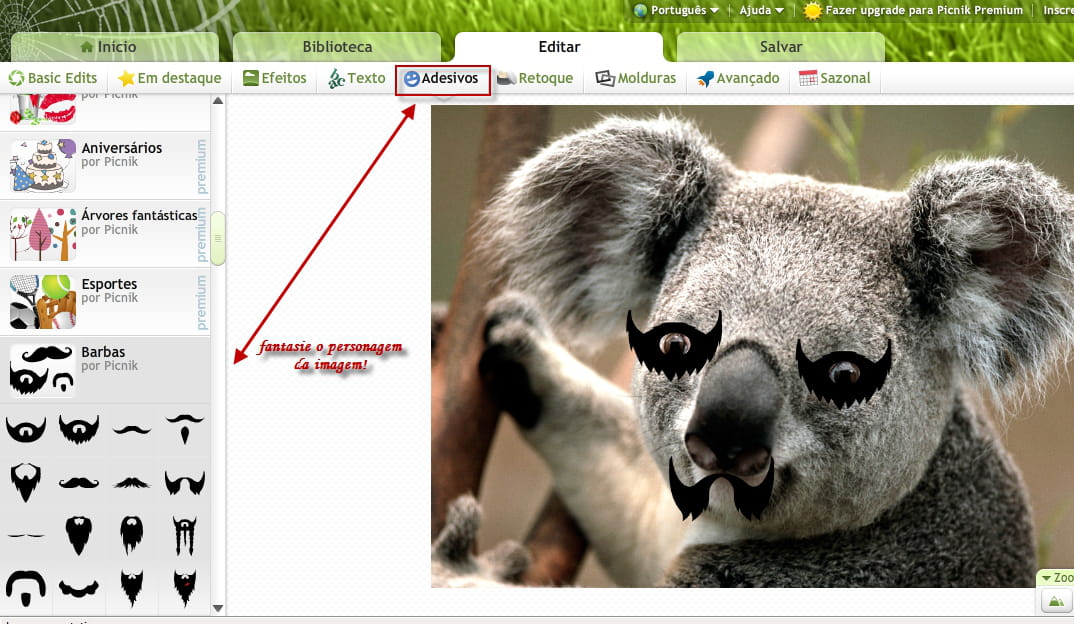
Retoque: aqui você pode retocar pequenos defeitos e, até mesmo, os olhos vermelhos
Molduras: coloque um quadro na sua imagem:

Avançados: recursos para a versão Premium
Sazonal: Siga as festas, datas importantes, acontecimentos, aniversários, etc...:

Menu superior à direita
Ferramentas (ícone da engrenagem): você abre a caixa de dialogo para salvar, descartar ou cancelar:

Desfazer e refazer: permite que você desfaça ou refaça manipulações.
Canto direito inferior
Você tem a possibilidade de jogar com o zoom da imagem visualizada
Pronto! Agora é tudo com você!
- Como editar e compartilhar de fotos on-line Picnik
- Orkut fotos - Dicas -Redes sociais
- Wake on lan windows 10 - Dicas -Windows 10
- Como editar jpg - Dicas -Fotografia
- Como editar fotos no instagram pelo celular - Dicas -Instagram
- Organograma word pronto para editar - Dicas -Word
Assine nossa newsletter!
